

很多站长已经习惯在 ChatGPT 中完成选题、提纲、写作和修改,但文章写完之后,仍然要复制正文、登录 WordPress、重新排版、选择分类标签、上传图片,再点击发布。真正耗时间的往往不是写作,而是把内容从聊天窗口搬进网站。
要让 ChatGPT 直接发布到自己的 WordPress 网站,关键不是再找一个“写作按钮”,而是给 ChatGPT 提供一套受控的 WordPress 操作能力:它能够识别文章、创建草稿、写入分类标签、处理图片,并在发布后返回文章链接。
ChatGPT 默认为什么不能直接发布 WordPress
ChatGPT 能生成文字,但它默认不知道你的网站地址、WordPress 用户身份、文章分类以及允许执行的操作。更重要的是,生产网站不能仅凭一句自然语言就向任何模型开放管理员权限。
完整连接至少需要四个部分:
- ChatGPT 侧的工具入口:例如 GPT Actions、MCP 或可调用外部能力的应用连接。
- WordPress 执行层:把创建文章、读取分类、上传媒体等操作转换为结构化工具。
- 认证与权限:确定 ChatGPT 以哪个 WordPress 用户的身份操作。
- 验证与恢复:确认文章是否真的发布正确,并在误操作后能够追踪和回滚。
第一步:为 ChatGPT 创建专用 WordPress 账号
不要直接使用站点最高管理员账号。更合理的方式是创建一个专门负责内容工作的用户,例如“内容管家”,再根据任务授予编辑、上传媒体或发布文章的权限。
这样做有三个好处:
- 即使凭据泄露,影响范围也受到用户权限限制;
- 文章作者和审计日志能明确显示由哪个自动化账号执行;
- 以后可以单独停用该账号或撤销某个客户端的授权。
认证方式可以根据使用场景选择。个人固定使用时,Application Password 配置更直接;需要标准授权流程或连接多个用户时,可以使用 OAuth。更详细的比较可参考:Application Password 与 OAuth 2.0 应该怎么选。
第二步:把 WordPress 能力提供给 ChatGPT
ChatGPT 并不需要获得整个数据库或服务器权限。它真正需要的是一组边界明确的内容工具,例如:
- 搜索和读取文章;
- 列出分类与标签;
- 创建草稿或发布文章;
- 局部更新指定文章;
- 导入媒体并设置特色图片;
- 读取和写入经过允许的自定义字段;
- 返回文章 ID、状态和前台链接。
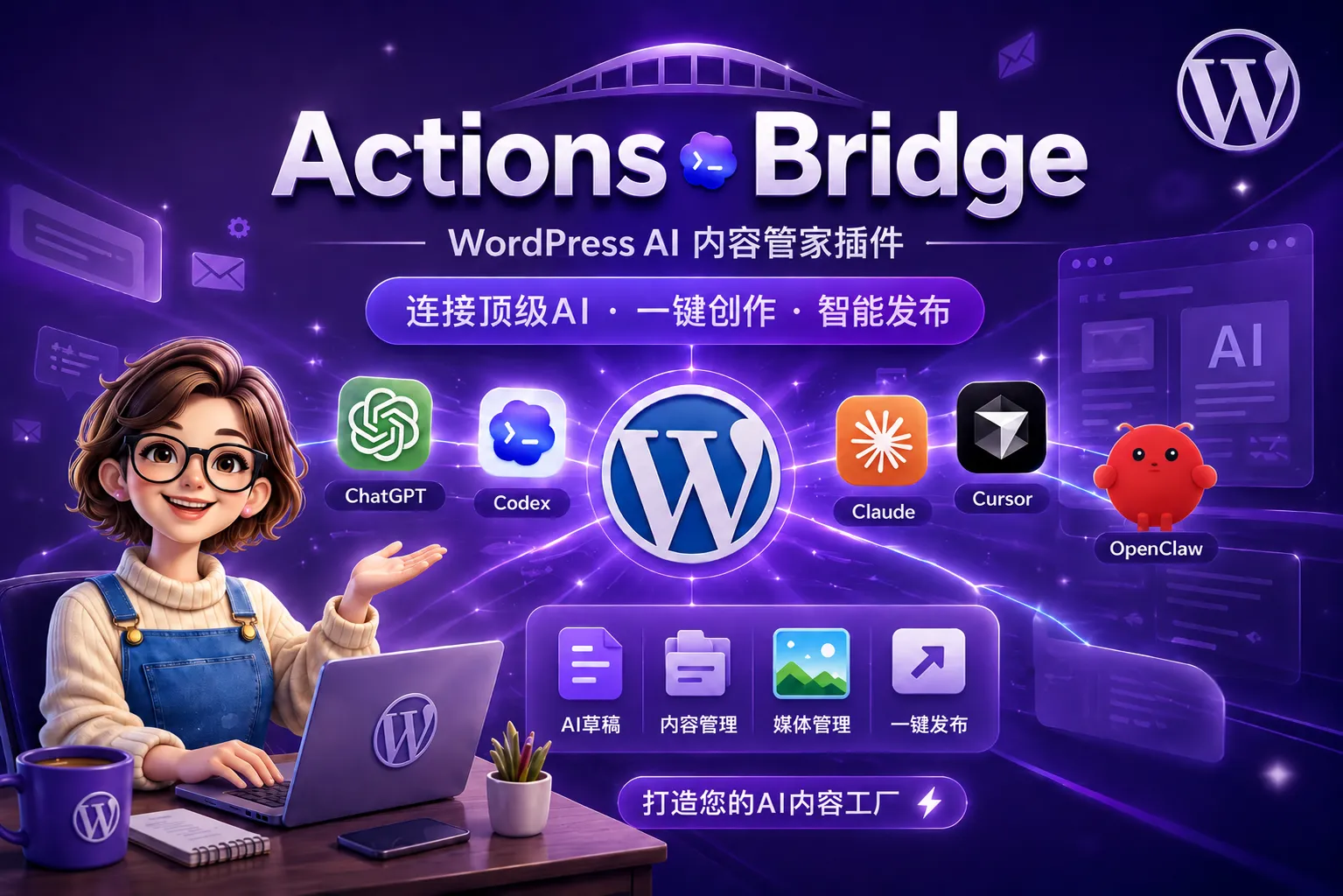
Actions Bridge 可以将这些 WordPress 内容能力通过 GPT Actions、MCP、REST 与 Abilities API 暴露给外部 Agent,同时继续使用 WordPress 原生用户权限进行控制。
第三步:先做只读连接测试
连接完成后,不要马上要求 ChatGPT 公开发布长文。建议按照以下顺序测试:
- 读取站点基本信息;
- 列出最近文章;
- 读取一篇指定文章的标题、作者和状态;
- 列出“产品推荐”等分类;
- 确认 ChatGPT 返回的是结构化结果,而不是 Cloudflare 验证页或 HTML 错误页面。
只读测试可以提前发现账号权限、工具缓存、接口路径或响应格式问题。若已经显示连接成功却读不到内容,可参考:ChatGPT 已连接 WordPress,为什么还是读不到文章。
第四步:创建一篇测试草稿
第一次写入应使用草稿状态,并明确指定标题、正文、分类和标签。例如:
请在我的 WordPress 中创建一篇测试草稿,标题为“ChatGPT 发布测试”,归入“产品推荐”分类,添加“ChatGPT”和“WordPress”标签,不要公开发布。完成后返回文章 ID、作者和编辑地址。
创建后重点检查:
- 作者是不是预期的专用账号;
- 文章状态是不是草稿;
- 中文、链接、列表和代码是否正常;
- 分类与标签是否准确;
- 返回结果是否包含文章 ID。
第五步:为正式文章声明完整发布规则
一句“帮我发布这篇文章”通常不够。更稳定的指令应明确:
- 目标站点和文章类型;
- 是创建新文章还是更新旧文章;
- 标题、摘要和正文格式;
- 分类、标签与作者规则;
- 图片如何处理;
- 保存为草稿、待审还是直接发布;
- 文末是否需要固定短代码或产品卡片;
- 发布后要验证哪些字段。
例如,可以要求 ChatGPT 在写入前先搜索同类文章,避免重复选题;发布后再读取文章,确认作者、分类、标签和特色图片均正确。
第六步:不要让“复制全文覆盖”代替局部更新
创建新文章相对简单,修改旧文章则必须更谨慎。WordPress 文章还包含分类、标签、特色图片、SEO 字段、Gutenberg 区块和业务自定义字段。
当任务只是“优化第二节”时,ChatGPT 应只更新对应内容,不应重新提交一个不完整的文章对象。关于这类风险,可继续阅读:为什么局部更新比重新生成全文更重要。
第七步:处理图片、分类和特色图
真正的图文发布不能只把外部图片 URL 插进正文。更稳妥的流程是:
- 校验图片来源与文件类型;
- 将图片导入 WordPress 媒体库;
- 生成语义化文件名和 Alt 文本;
- 取得附件 ID;
- 插入正文或设置为特色图片;
- 发布后检查图片是否能正常加载。
详细媒体流程可参考:AI 自动上传图片到 WordPress 的完整流程。
第八步:防止网络重试导致重复发布
最常见的自动发布事故之一,是 WordPress 已经创建文章,但 ChatGPT 没收到回执,于是再次执行。一个生产级执行层应支持请求身份、结果复用和来源去重,而不是只靠标题搜索。
相关原理可参考:WordPress 自动发布为什么会重复。
第九步:正式发布前保留最后一道确认
最推荐的工作方式不是让 ChatGPT 对所有内容都无条件自动发布,而是:
- ChatGPT 完成资料整理、写作、排版和分类建议;
- 先创建草稿或展示最终差异;
- 人工确认事实、标题和发布范围;
- 再由 ChatGPT 执行公开发布;
- 执行层记录审计日志并保存修改前快照。
对于规则稳定、风险较低的内容,可以逐步开放自动发布;批量更新、删除和修改价格等高风险操作则应保持明确确认。
一套可以直接复用的发布指令
请先搜索站内是否已有相同或高度相似的文章。若没有,请根据我提供的资料生成一篇结构完整的 WordPress 文章,使用 Gutenberg 兼容格式,写入指定分类和标签,将远程图片导入媒体库并设置特色图片。先创建草稿,返回文章 ID、作者、分类、标签和预览地址。未经我确认不要公开发布。
这类指令负责描述业务目标,真正的权限、字段保留、媒体处理、幂等和回滚仍应由 WordPress 执行层兜底。
Actions Bridge 适合解决什么问题
Actions Bridge 的定位不是单纯帮 ChatGPT 多写一篇文章,而是让 ChatGPT、Codex、Claude Code、Cursor、n8n 等工具能够通过统一、受控的方式操作 WordPress 内容。
它将文章、媒体、分类标签、自定义字段、权限、审计、快照和回滚放在 WordPress 一侧处理。这样,内容可以继续在你熟悉的 AI 工具中生成,而最终写入网站时仍然遵守站点规则。
让 ChatGPT 直接发布 WordPress 的真正价值,不只是少一次复制粘贴,而是把“选题—生成—排版—入库—审核—发布—验证”串成一条可以长期运行的内容工作流。

评论0 注意:评论区不审核也不处理售后问题!如有售后问题请前往用户中心提交工单以详细说明!