

为什么 Markdown 不能直接等同于 Gutenberg
ChatGPT、Claude Code、Codex 和很多写作工具都喜欢输出 Markdown,但 WordPress 区块编辑器使用的是 Gutenberg 区块结构。直接把 Markdown 塞进正文,可能导致标题层级、列表、代码块、表格和图片无法按预期编辑。
推荐流程
- 让 AI 输出结构清晰的 Markdown。
- 在写入前进行预览,检查标题、列表、引用、代码和链接。
- 将 Markdown 转换为语义 HTML 或 Gutenberg 兼容区块。
- 保存为草稿并在编辑器中打开检查。
- 发布后重新读取正文,确认结构没有丢失。
第一步:约束 Markdown 输出
要求 AI 从二级标题开始,不要生成页面级 H1;代码块必须标注语言;表格列数不要过多;图片只输出计划,不直接写入未知外链。
第二步:先预览再转换
预览阶段重点检查:
- 是否出现跳级标题;
- 列表是否嵌套正确;
- 代码块中的尖括号和引号是否安全;
- 表格是否适合移动端;
- 链接是否指向最终 URL。
第三步:转换为可维护结构
如果站点要求长期在 Gutenberg 中编辑,就不要只追求前台能显示。段落、标题、列表、引用和代码应转换成对应结构;短代码应保持原样;图片应先进入媒体库再插入。
第四步:发布后回读
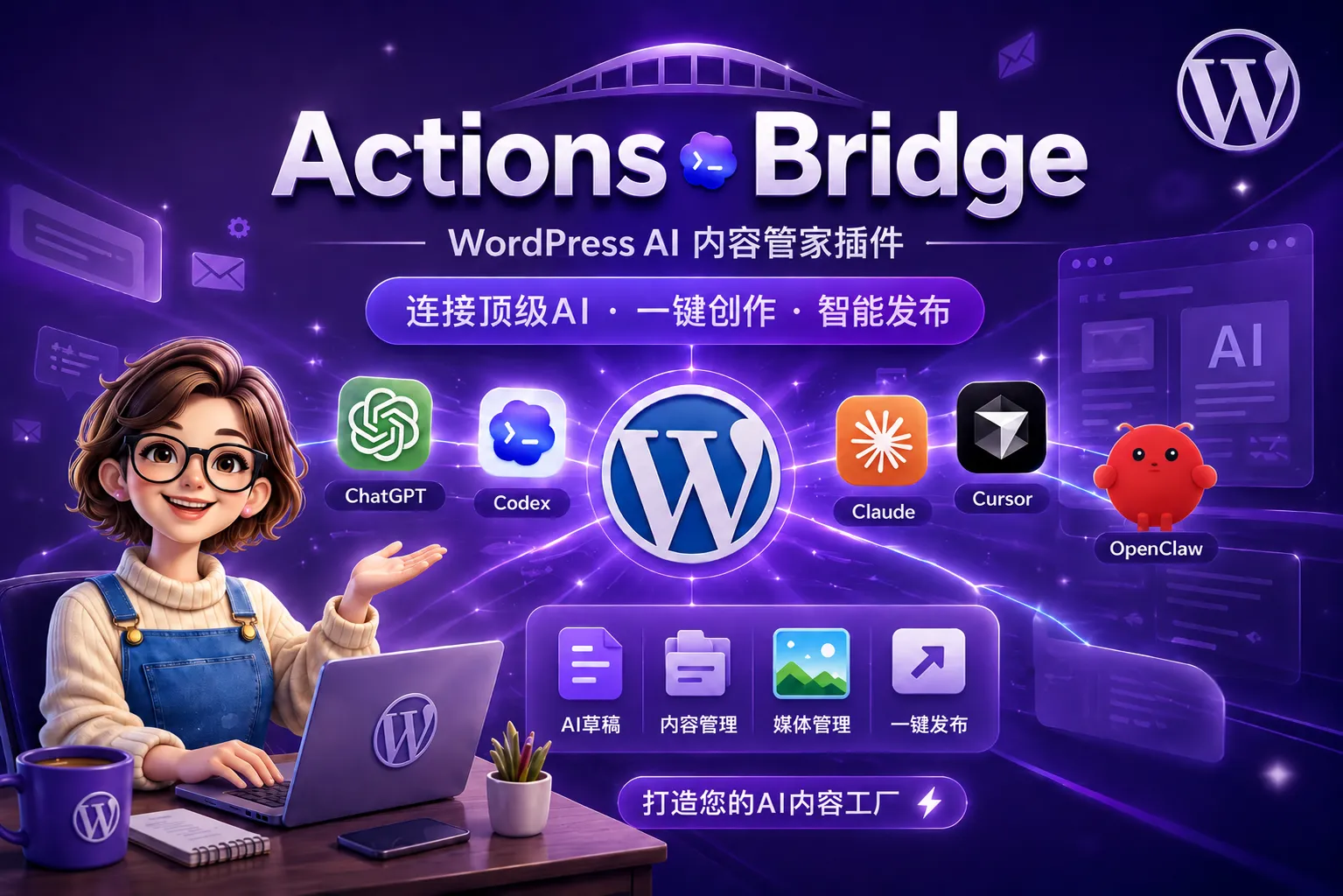
Actions Bridge 的价值不只是写入,还包括在写入后重新读取文章,检查标题、分类、标签、特色图和正文结构。回读发现异常时,应局部修复,而不是再次覆盖全文。
常见错误
- 把渲染后的前台 HTML 再写回编辑器;
- 把 Markdown 表格直接当普通文本保存;
- 代码块转义错误;
- 短代码被 AI 改写;
- 图片外链未导入媒体库。
结论
Markdown 是高效的内容输入格式,Gutenberg 是可维护的 WordPress 编辑结构。通过预览、转换、草稿检查和回读验证,才能真正实现无损发布。



评论0 注意:评论区不审核也不处理售后问题!如有售后问题请前往用户中心提交工单以详细说明!