



如果你平时的资料积累习惯和我差不多——很多产品介绍先写在本地 Markdown 或 Word 里,商品清单和调整计划整理在 Excel 表格中,截图和素材又单独丢在一个项目目录里——那么你一定讨厌一件事:最后还是得打开浏览器,挨篇文章复制粘贴、手工重传图片、一个字段一个字段对价格。
自从我把 Cursor、Claude 桌面版 / Claude Code、Codex、Antigravity 这类带本地工作区读取能力的 AI 客户端,通过 Actions Bridge v2.0 连到网站之后,这套流程彻底打通了。
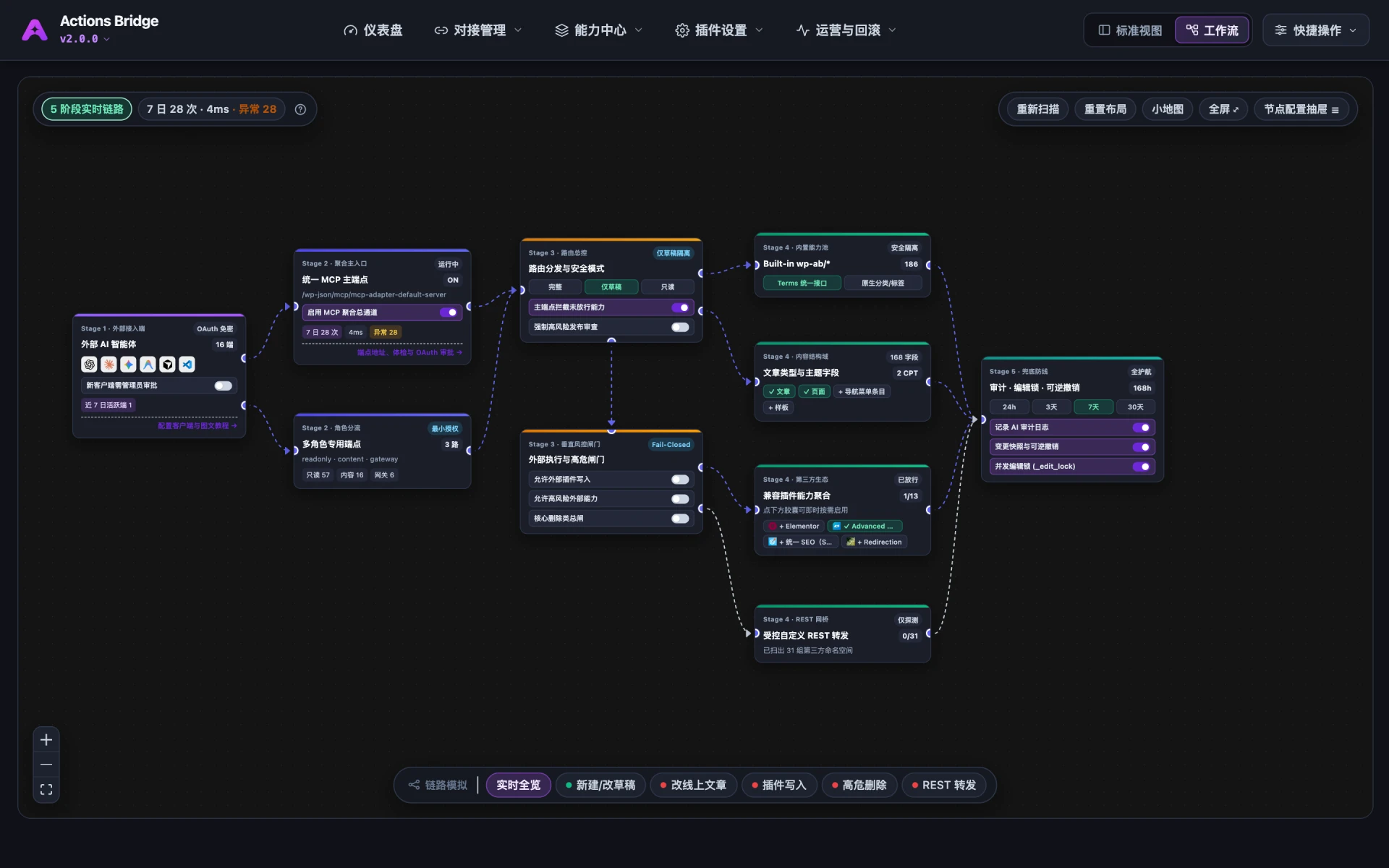
以前需要切换 4 个软件,现在一句话串完
核心原理其实很简单:“读本地资料”交给擅长文件和代码推理的 AI 客户端,“写进 WordPress 数据库和媒体库”交给安全受控的 Actions Bridge。 我平时最常用的三类场景就是:
- 1. 文稿与说明手册直发为区块草稿:把本地 Markdown、产品更新文档交由 AI 按站点口吻润色排版,直接转换成标准 WordPress 区块草稿并关联现有分类/标签,不自己乱造多余分类词;
- 2. 本地目录素材批量转 WebP 入库:扫描本地截图文件夹,通过插件内置的媒体能力按指定分辨率、质量压缩转成轻量 WebP(兼容对象存储链路),再顺手绑定到文章正文配图和特色图;
- 3. Excel / CSV 运营表格按白名单批量改版:比如表格里更新了 30 个产品的新价格或 SEO 摘要,先用“仅草稿隔离”或预览差异对照跑一遍,按白名单精准回写相关字段,写后再通过接口回读校验一遍是否真正落库。
为什么不用通用数据库脚本直接 INSERT/UPDATE?
写过批处理脚本的人都知道,直接操作 wp_posts 和 wp_postmeta 最容易埋坑:序列化数据写坏、缓存不刷新、修订版本不保存、CDN/对象存储插件钩子不触发。
通过 Actions Bridge 的标准化 WP 能力去落库,等于所有图片缩略图、COS 同步、SEO 字段勾子、_edit_lock 防覆盖以及 7 天历史快照全按 WordPress 正规军流程走一遍。就算某一批数据想反悔,工作流最右端还留着完整的撤销与对比工具。
电脑桌面上积灰的那几个文档和图片文件夹,其实完全可以交给本地 AI 助手帮你梳理一遍,整理成干干净净的 WordPress 草稿等你点最终确认发布。

评论0 注意:评论区不审核也不处理售后问题!如有售后问题请前往用户中心提交工单以详细说明!